3.5 Novell SecureLoginのアプリケーションオブジェクトの作成
アプリケーションオブジェクトには、SecureLoginのアプリケーション認証パラメータ値が保存されます。アプリケーション情報は、そのアプリケーションの資格情報を使用しているアプリケーションに特有のものです(GroupWise®クライアントの情報またはSAPデータベースクライアントの情報など)。アプリケーションオブジェクトは、DesignerまたはiManagerで作成できます。
3.5.1 DesignerでのNovell SecureLoginのアプリケーションオブジェクトの作成
次に示すのは、Designerでアプリケーションオブジェクトを作成する方法のうちの1つです。
-
アウトラインビューで、アプリケーションオブジェクトを格納するドライバオブジェクトを右クリックします。
-
の順にクリックします。
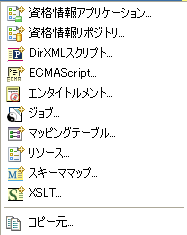
-
アプリケーションオブジェクトの名前を指定します。
-
SecureLoginテンプレートを使用するため、[]を選択します。
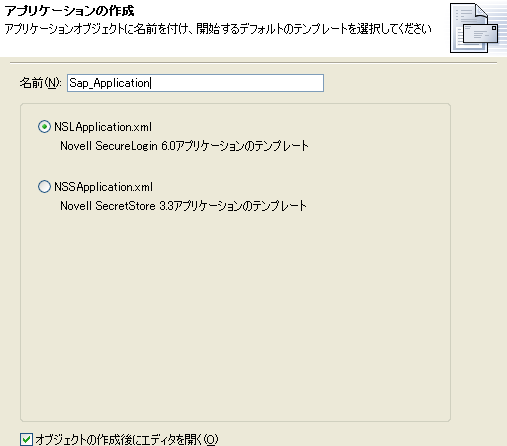
[]チェックボックスがオンになっていることを確認します。
-
[]をクリックします。
-
[]をクリックして、新しいアプリケーションオブジェクトを保存します。
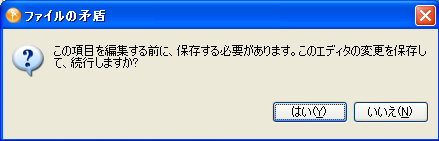
-
[SecureLoginアプリケーションID]を指定します(ワークシート項目の9を参照してください)。

SecureLoginのアプリケーションIDを見つけるには、[]をクリックします。アプリケーションIDは、[]フィールドに保存されています。
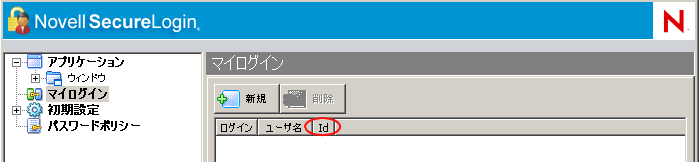
-
[]アイコン
 をクリックして、アプリケーションを保存します。
-
アプリケーションに必要な認証キーを追加するため、[]アイコン
 をクリックします。

-
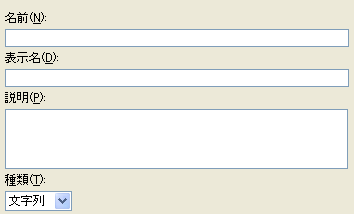
認証キーの名前を指定します。
-
認証キーの表示名を指定します。
-
参照情報として、認証キーの説明を入力します。
認証キーは文字列で保存されます。
-
[]をクリックします。
-
入力が必要な新規認証キーごとに、ステップ 9を繰り返します。
アプリケーションの認証キーを見つけるには、そのアプリケーションのユーザに対し、SecureLogin資格情報を手動作成し、そのユーザでログインします。ユーザがログインすると、SecureLoginの管理ウィンドウ内の[My Logins (マイログイン)]に、認証キー情報が表示されます。
-
-
認証キーがすべてのユーザ資格情報で共有するスタティックな値である場合、その値を指定します。
-
[保存]アイコン
をクリックして、アプリケーションを保存します。
アプリケーションオブジェクトが作成されたら、Novell SecureLoginの資格情報プロビジョニングポリシーの環境設定に進んでください。
3.5.2 iManagerでのNovell SecureLoginのアプリケーションオブジェクトの作成
-
iManagerで、の順に選択します。
-
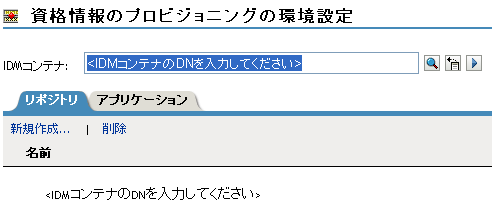
アプリケーションオブジェクトを保存するドライバオブジェクトを参照して選択します。
-
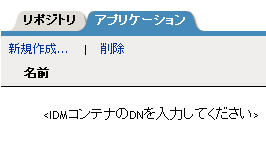
[]タブを選択し、[]をクリックします。
-
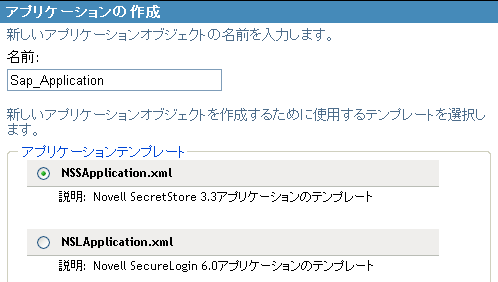
アプリケーションオブジェクトの名前を指定します。
-
SecureLoginテンプレートを使用してアプリケーションを作成するため、[]を選択します。
-
[]をクリックします。
-
[]を指定します(ワークシート項目の9を参照してください)。

SecureLoginのアプリケーションIDを見つけるには、[]をクリックします。アプリケーションIDは、[]フィールドに保存されています。
-
認証キーパラメータを作成するため、[]をクリックします(ワークシート項目の10を参照してください)。
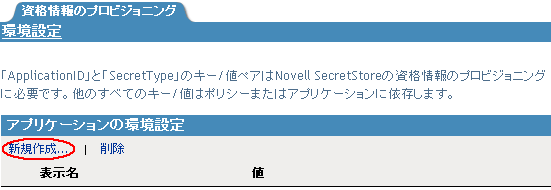
-
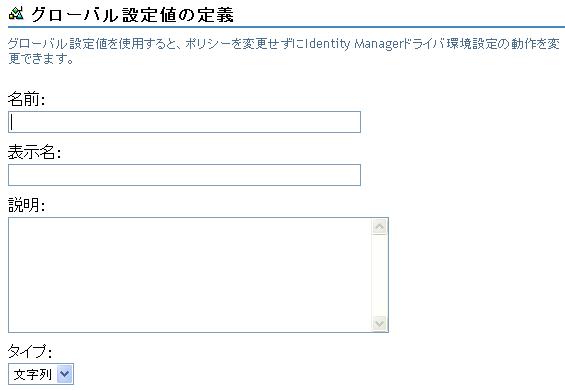
認証キーの名前を指定します。
-
認証キーの表示名を指定します。
-
参照情報として、認証キーの説明を入力します。
認証キーは文字列で保存されます。
アプリケーションの認証キーを見つけるには、そのアプリケーションのユーザに対し、SecureLogin資格情報を手動作成し、そのユーザでログインします。ユーザがログインすると、SecureLoginの管理ウィンドウ内の[]に、認証キー情報が表示されます。
-
[]をクリックします。
-
認証キー値を指定し、その値がスタティックである場合は、続いて[]をクリックします。
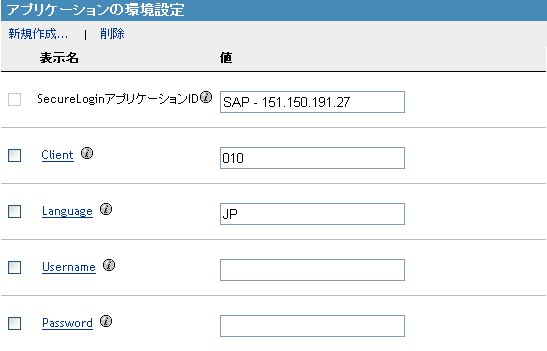
-
アプリケーションオブジェクトが作成されたら、Novell SecureLoginの資格情報プロビジョニングポリシーの環境設定に進んでください。